Как за час поставить ИИ-агента на сайт: быстрый запуск чат-виджета без ошибок


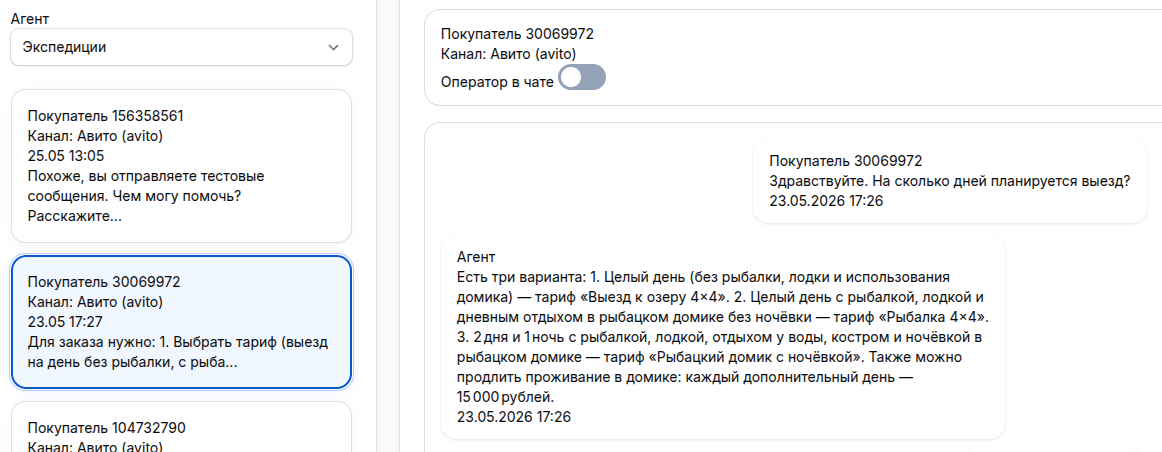
На выходе у вас будет виджет чата в углу сайта: посетитель задаёт вопрос, ИИ-агент отвечает по вашим материалам, а в нужный момент передаёт диалог человеку или собирает заявку. Само подключение обычно занимает около часа, если заранее подготовить базу знаний, домен, правила поведения агента и место, куда будут уходить обращения.
СофтРестЧат — платформа для создания ИИ-агентов, которые консультируют клиентов, отвечают по базе знаний, работают в подключённых каналах и помогают передавать обращения оператору или в CRM.
Что нужно подготовить до того, как ставить ИИ-агента на сайт
Главная ошибка — начинать с кнопки «Создать агента», когда под рукой нет ни материалов, ни правил, ни понимания, куда отправлять заявки. Виджет можно поставить быстро, но качество ответов зависит от того, что вы дадите агенту до первого диалога.
Заранее подготовьте материалы о бизнесе файлами или структурированным текстом: услуги, цены, условия, сроки, гарантии и частые вопросы. Отдельно запишите, чего агент делать не должен: например, не давать скидки, не обещать нестандартные сроки, не консультировать по юридическим вопросам и не спорить с клиентом.
- Домен сайта — он понадобится в списке разрешённых доменов.
- Канал для заявок — почта, CRM, мессенджер или Битрикс24.
- Ответственный человек — тот, кто примет диалог, когда агент позовёт оператора.
- Баланс или бонусные кредиты — без кредитов агент не формирует ответы.
В пробный период даётся 7 дней и 200 бонусных кредитов. Этого достаточно, чтобы создать ИИ-агент для сайта, подключить канал, проверить реальные вопросы и понять, где нужно поправить инструкцию.
Шаг 1. Создать агента и написать инструкцию
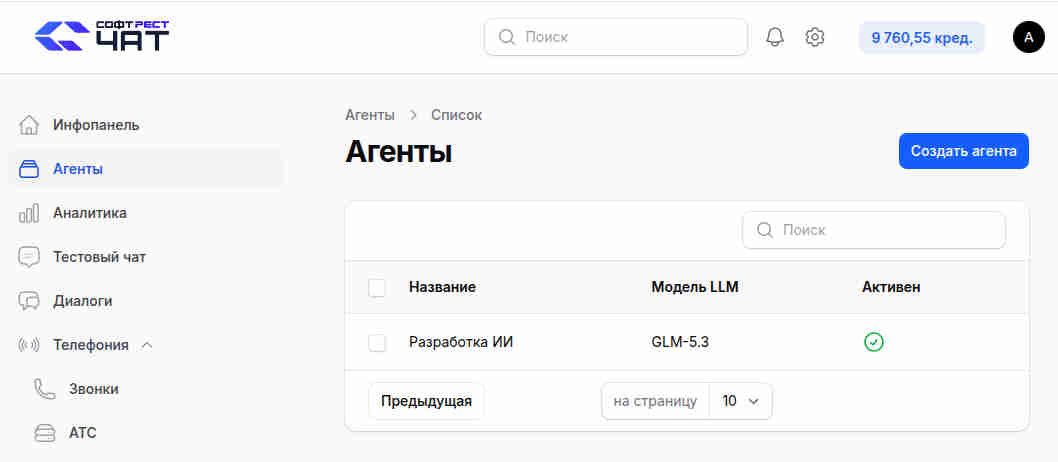
Откройте меню слева, перейдите в раздел «Агенты» и нажмите «Создать агента». В форме укажите название агента, инструкцию, модель и температуру, затем нажмите «Создать».
Название нужно только вам: клиент его не видит и на качество диалога оно не влияет. Главная настройка — инструкция, или промпт. В ней нужно описать, кто такой агент, какие задачи он решает, каким тоном говорит, что ему запрещено и как действовать в типовых ситуациях. Фраза «будь вежливым консультантом» слабая; правило «если спрашивают о скидке, не обещай её сам, предложи передать вопрос менеджеру» работает намного лучше.
Температура отвечает за баланс точности и разнообразия ответов. Для консультанта на сайте лучше выбирать низкие значения: так агент меньше фантазирует и чаще держится базы знаний. В общих настройках также есть длина контекста диалога — сколько последних сообщений агент учитывает. Чем она больше, тем лучше агент помнит переписку, но тем выше расход токенов.
На платформе доступны разные модели. Список актуален на дату публикации и перед запуском его стоит сверить с интерфейсом: DeepSeek v4 Flash подходит для большинства консультаций и продаж; ChatGPT 5.5 — для сложных задач и глубокого анализа; ChatGPT 5.4 — сбалансированный вариант; ChatGPT 5.4-mini — быстрый и экономичный для простых сценариев; Alice AI LLM и Alice AI LLM FLash — модели Яндекса; GLM-5.3 размещается на мощностях МТС в России и подходит для задач, где важна локализация инфраструктуры. После выбора модели посмотрите блок «Стоимость и возможности»: там указаны цена запросов и поддержка аудио, изображений и документов.
Шаг 2. Загрузить базу знаний: контекст или RAG
Чтобы чат-бот с ИИ на сайт отвечал не «из головы», а по вашим материалам, подключите базу знаний. В настройках агента откройте раздел «База знаний» и выберите подходящий тип.
Контекст — это текст, который целиком передаётся модели с каждым запросом. Он подходит для небольшого набора ключевых фактов: описание компании, основные услуги, правила, короткий FAQ. Путь простой: «База знаний» → тип «Контекст» → вставить текст → «Сохранить».
Важно: контекст передаётся при каждом запросе. Если загрузить туда большое полотно текста, вырастет расход токенов, а агенту будет сложнее находить главное.
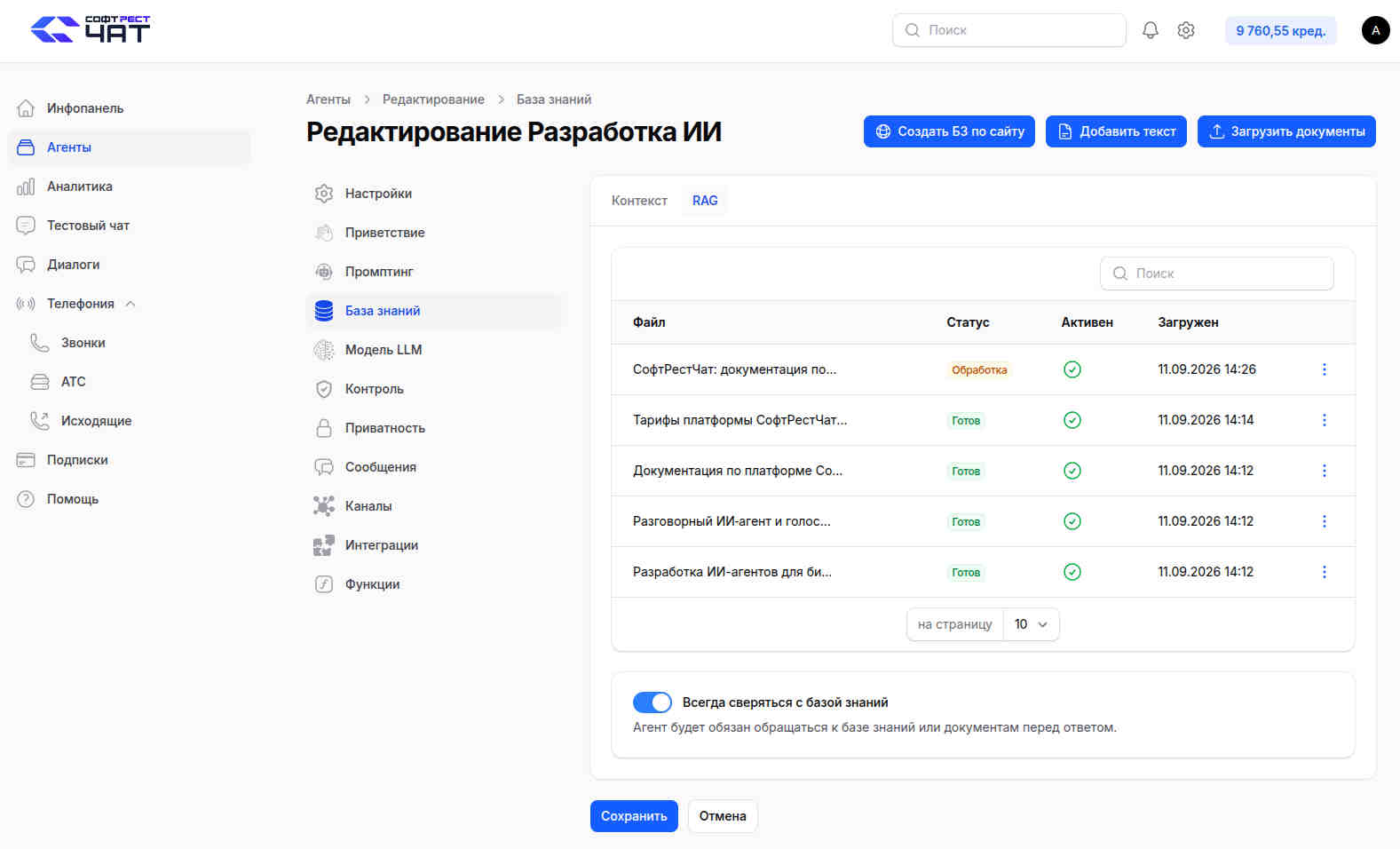
RAG — механизм, при котором документы разбиваются на фрагменты, а к вопросу подтягиваются только релевантные части. Он нужен, если у вас каталог, регламенты, инструкции или десятки документов. В разделе «База знаний» выберите тип «RAG», добавьте материалы пачками или введите текст вручную и дождитесь обработки. У документов отображается статус; их можно просматривать, переименовывать, деактивировать или удалять. Практическое правило такое: пара страниц фактов — контекст, большая библиотека материалов — RAG.
Шаг 2а. Создать базу знаний из сайта
Когда на сайте уже есть описания услуг, цены, ответы на частые вопросы, правила доставки, условия возврата и другие справочные материалы, базу знаний удобно собрать прямо из этих страниц. Такой способ ускоряет подготовку ИИ-агента: вместо ручного копирования текстов система сама получает материалы с выбранных страниц, затем подготавливает их для поиска по смыслу через RAG — подход, при котором к ответу подбираются подходящие фрагменты из базы знаний.
Пошаговый порядок создания БЗ на основе текстов сайта выглядит так:
-
Откройте раздел «База знаний», перейдите в «RAG» и нажмите «Создать БЗ по сайту».
-
После нажатия откроется страница «Ссылки на сайт». Здесь нужно указать одну или несколько ссылок: каждую с новой строки или через запятую.
- Одна ссылка на главный сайт. Система сама соберёт страницы сайта через карту сайта и внутренние ссылки. В этом варианте задайте максимальное количество страниц для БЗ — от 1 до 100.
- Несколько ссылок. Будут обработаны только указанные страницы. Обход всего сайта в этом варианте не выполняется, поэтому поле с максимальным количеством страниц заполнять не требуется.
В поле «Ссылки» вставьте адрес главной страницы сайта или перечень конкретных страниц. В поле «Максимум страниц (1–100)» укажите ограничение только при одной ссылке на основной сайт.
-
Нажмите кнопку «Собрать страницы». Система проверит указанный адрес, найдёт подходящие страницы и подготовит их к отбору для базы знаний.
-
После сбора страниц откроется экран «Оценка расхода кредитов». На нём показывается примерный расход с запасом 10%, а также количество обращений к языковой модели: одно обращение на отбор страниц и несколько обращений на подготовку материалов. Например, система может показать: «Примерный расход: 16 053 кредитов. Будет выполнено 8 запросов к языковой модели».
-
Нажмите «Продолжить отбор страниц». Далее проверьте найденные страницы, оставьте полезные для ответов ИИ-агента и запустите создание базы знаний.
Перед запуском полезно убрать из отбора служебные страницы: корзину, личный кабинет, страницы входа, юридические шаблоны, дубли разделов и устаревшие материалы. Чем точнее исходные тексты, тем стабильнее агент отвечает посетителям сайта.
Шаг 3. Подключить канал «Сайт» и вставить скрипт
Теперь можно добавить ИИ на сайт технически. Откройте агента, перейдите в раздел «Каналы», выберите «Сайт» и попадёте на страницу подключения сайта.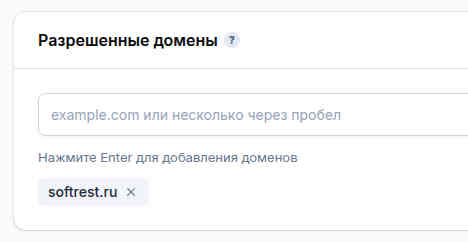
В блоке «Состояние подключения» подключите канал. Затем в блоке «Статус канала» включите переключатель «Канал активен». После этого добавьте домены сайта в блоке «Разрешённые домены». Формат — example.com, без https://; если доменов несколько, укажите их через пробел.
Главная ловушка: без хотя бы одного разрешённого домена виджет ИИ на сайт не заработает. Скрипт может быть вставлен правильно, но посетитель ничего не увидит.
Затем скопируйте код из блока «Скрипт для сайта» и вставьте его на нужные страницы. После этого на сайте должен появиться виджет, если канал активен, домен добавлен и скрипт размещён в шаблоне или коде страницы.
Шаг 4. Настроить внешний вид виджета
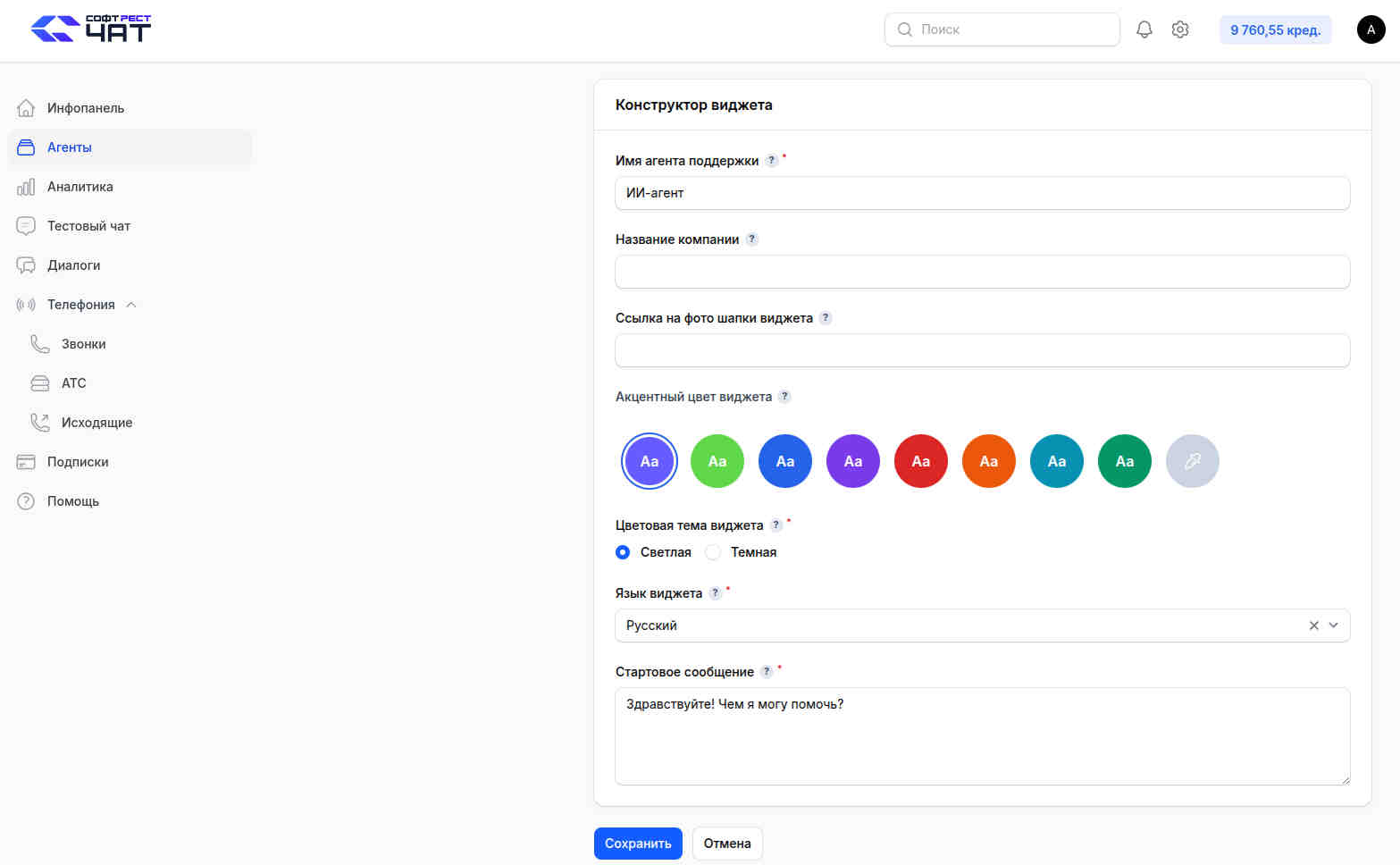
В конструкторе виджета настройте то, что увидит посетитель. Укажите имя агента поддержки — оно показывается в шапке чата. Добавьте название компании, ссылку на фото шапки виджета, выберите акцентный цвет, светлую или тёмную тему и язык виджета. В режиме «Автоматически» язык определяется по настройкам браузера посетителя.
Отдельно заполните стартовое сообщение. Лучше не ограничиваться фразой «Здравствуйте, чем помочь?». Конкретика работает лучше: например, «Помогу подобрать тариф, ответить по услугам и передать заявку менеджеру». Так человек сразу понимает, зачем открывать диалог.
Шаг 5. Проверить агента до того, как его увидят клиенты
Не выпускайте ИИ-консультант на сайт без теста. Есть два способа проверить виджет до размещения на реальных страницах. Первый — кнопка «Просмотр сайта» вверху страницы канала: откроется предпросмотр с активным виджетом в правом нижнем углу. Второй — тестовый виджет внутри сервиса: «Агенты → Редактирование → Каналы» → «Настройки» на канале «Сайт». После подключения и активации кнопка «Посмотреть виджет» становится активной.
Тестируйте не красивыми вопросами из головы, а реальными обращениями клиентов. Возьмите 20–30 вопросов из переписок и звонков, проверьте переформулировки, вопросы на стыке двух тем и ситуации, где ответа в базе знаний нет. Обязательно задайте вопросы, на которые агент не должен отвечать: он должен корректно отказаться или позвать человека, а не придумывать решение.
Поступающие обращения смотрите в разделе «Диалоги» в меню слева. Если ответы неточные, сначала правьте инструкцию и базу знаний, а не внешний вид виджета.
Шаг 6. Научить агента передавать диалог человеку и собирать заявки
Для сбора заявок и действий во время диалога используются функции. Они позволяют агенту извлекать данные клиента и передавать их во внешние сервисы. Создаются функции по пути: «Агенты → Редактирование → Функции» → «Создать».
У функции есть техническое название, описание и статус. Описание особенно важно: по нему агент понимает, когда функцию вызывать. Пишите его не для себя, а для агента: в каких случаях собрать имя и телефон, когда предложить оператора, когда зафиксировать заявку.
Параметры функции — это данные из диалога: имя, телефон, сумма, город или другой признак. Для каждого задаётся название латиницей, тип, инструкция, возможные значения и обязательность. После выполнения можно ничего не делать, показать сообщение пользователю, задать инструкцию интерпретации или позволить агенту решить самому. В пост-сценарии можно продолжить диалог, позвать оператора или изменить промпт агента.
Для Битрикс доступна отправка результатов: создание задачи, создание или перенос сделки, обновление полей сделки и контакта. Телефон — обязательное поле, по нему ищутся и создаются сделки и контакты. Интеграция с Битрикс24 подключается отдельно через приложение СофтРестЧат, затем в настройках агента: «Интеграции» → «Подключить» → URL портала → авторизация. Для работы нужен тариф Битрикс24 с установкой приложений и REST API.
Четыре ошибки, из-за которых ИИ-агент на сайте начинает врать
Забыли добавить домен. Скрипт стоит, а виджета нет. Проверяйте это первым делом: домен должен быть указан без https://. Такое правило сделано ради безопасности: виджет запускается только на заранее разрешённых доменах, чтобы посторонние сайты не могли подключить его к себе.
Залили всё в «Контекст» вместо RAG. Агент работает, но каждый ответ тащит весь текст, кредиты уходят быстрее, а качество падает: модель хуже находит нужное в большом полотне.
Инструкция описывает характер, а не действия. «Будь вежливым и профессиональным» не управляет поведением. Управляют конкретные правила: что сказать о скидке, когда позвать оператора, как отвечать при отсутствии информации.
Некому принять эскалацию. Агент говорит «передаю специалисту», но специалист не отвечает. Такой сценарий хуже, чем честно написать, что оператор подключится в рабочее время. Ещё одна частая проблема — базу знаний не обновляют: прайс изменился, а агент месяц называет старые цены.
Сколько это стоит
Агент расходует кредиты за формирование ответов: 1 кредит равен 1 ₽, минимальное пополнение — 1 кредит, купленные кредиты не сгорают в конце месяца. В пробный период доступны 7 дней и 200 бонусных кредитов.
Тариф "Старт" включает 200 кредитов в месяц и базовый набор возможностей. "Стандарт" включает 1000 кредитов, RAG для больших баз знаний и поддержку ChatGPT 5.5. Подписка оформляется на конкретного агента; оплата банковскими картами и пополнение доступны после подтверждения email. Также можно подключить свой API-ключ модели, а для моделей Яндекса дополнительно указать Folder ID: тогда модель оплачивается напрямую поставщику, а платформа берёт небольшую комиссию за запрос. Цены и состав тарифов стоит сверить перед публикацией.
Что делать дальше
Зарегистрируйтесь в СофтРестЧат, соберите агента по этой инструкции и проверьте его на реальных диалогах. Первые 7 дней — пробный период с бонусными кредитами, поэтому можно спокойно пройти путь от инструкции до рабочего виджета.
Если нужны интеграции с CRM, 1С или телефонией и не хочется разбираться самостоятельно, агента можно собрать под ключ: 30 000 ₽ за агента, сейчас набирается пилотная группа.
 Автор
Антон Амосов
Автор
Антон Амосов